Images Mode includes built-in tools for exposure and color correction. Users can edit a single image or apply adjustments across a group of images.
The Color panel, located on the left side of the screen, allows users to modify color balance, rightness, contrast, and saturation.
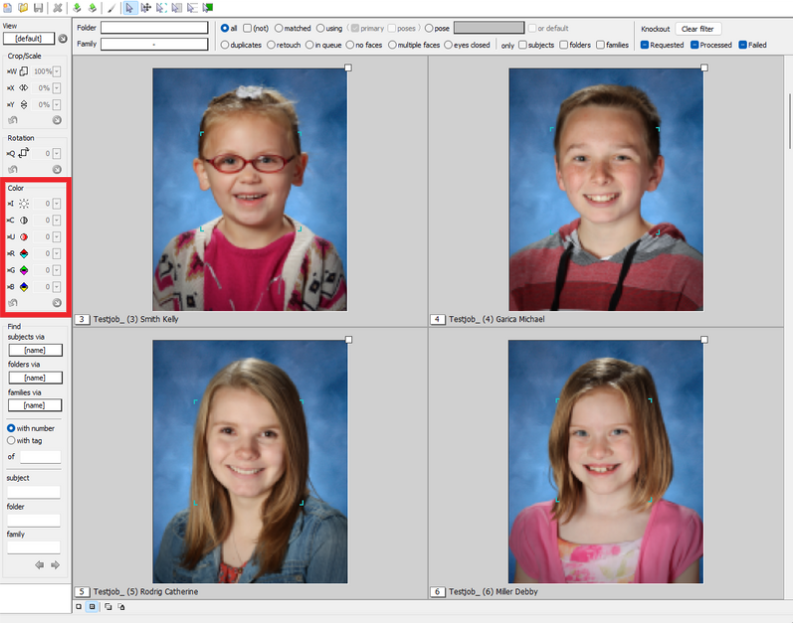
Figure 1: Images Mode with the Color panel highlighted
All corrections are applied within the software and are editable at any point while working in Images Mode.
Making adjustments
Adjustments can be made in three ways:
Typing a numerical value into the appropriate field
Dragging the slider bars
Using keyboard shortcuts
Action | Keyboard Shortcut | Result |
|---|---|---|
Increase Brightness | CTRL + I + ↑ | The “I“ value increases |
Decrease Brightness | CTRL + I + ↓ | The “I“ value decreases |
Increase Contrast | CTRL + C + ↑ | The “C“ value increases |
Decrease Contrast | CTRL + C + ↓ | The “C“ value decreases |
Increase Saturation | CTRL + U + ↑ | The “U“ value increases |
Decrease Saturation | CTRL + U + ↓ | The “U“ value decreases |
Increase Red | CTRL + R + ↑ | The “R“ value increases |
Increase Cyan | CTRL + R + ↓ | The “R“ value decreases |
Increase Green | CTRL + G + ↑ | The “G“ value increases |
Increase Magenta | CTRL + G + ↓ | The “G“ value decreases |
Increase Blue | CTRL + B + ↑ | The “B“ value increases |
Increase Yellow | CTRL + B + ↓ | The “B“ value decreases |